Маска насыщенности. Специальные маски
Часто бывает так, что для точных и тонких коррекций недостаточно простого выделения или даже мастерства владения пером и планшетом при прорисовке точных масок. Тогда на помощь приходят перекрестные выделения и специальные маски. Данная статья посвящена одной из таких масок, маске насыщенности, и одному из способов ее практического применения.
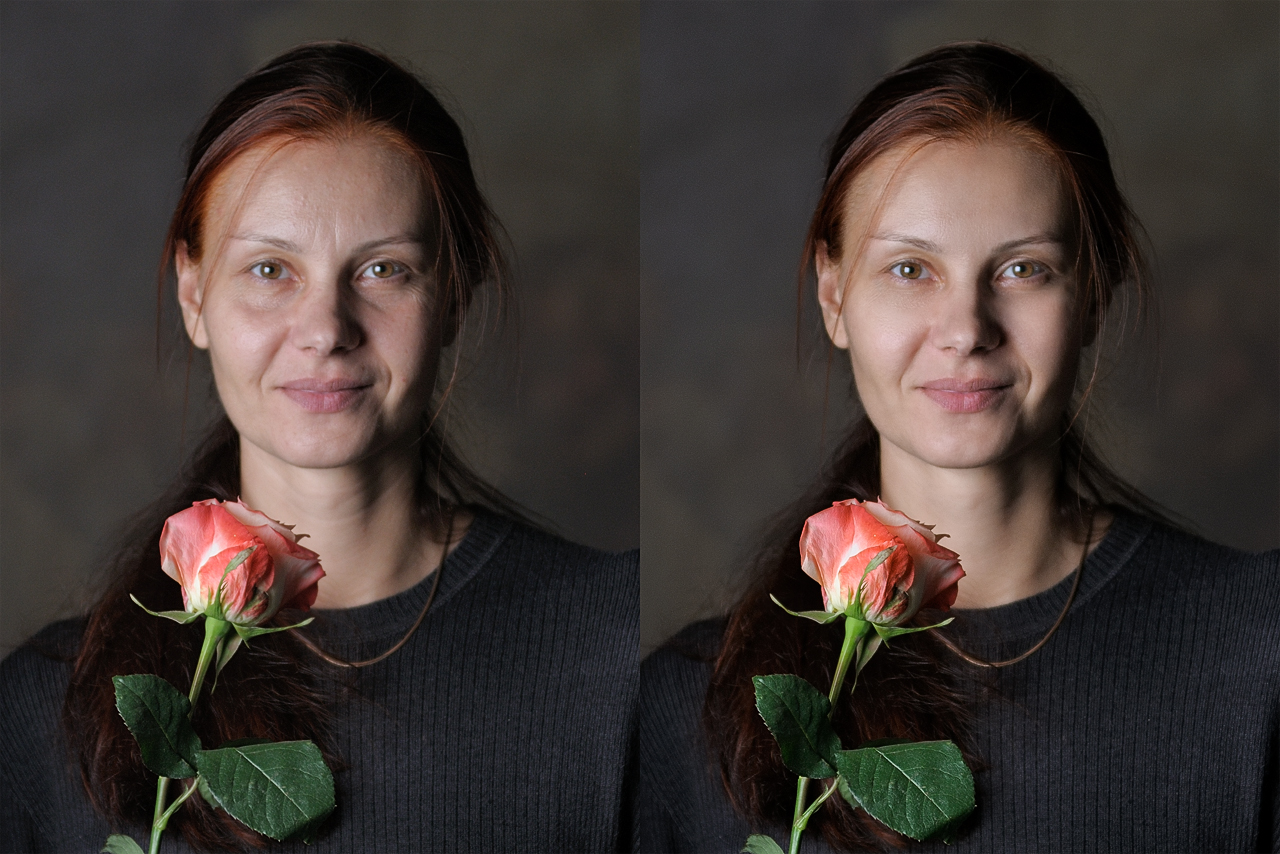
Нередки случаи, когда при обработке портрета ретушеру приходится иметь дело с объектами с неравномерной, излишней насыщенностью. Чаще всего это волосы после свежего парикмахерского окрашивания, область кожи в их тени или световой рефлекс в тенях (при фотосъемке модели в яркой красочной одежде).

Так как в данном случае «перенасыщенная» область по цветовому тону близка к коже, а по яркости — к основной части волос, аккуратно выделить её с помощью стандартных инструментов достаточно сложно. Непосредственное же применение инструмента Sponge (Губка) в режиме Desaturate (Обесцветить) или ручная прорисовка маски для корректирующего слоя Vibrance (Сочность) приведет к неравномерному, «пятнистому» результату: либо на коже или на основной части волос появятся серые пятна, либо перенасыщенная область обесцветится недостаточно и/или неравномерно. Отдельную сложность вызовут крайне малые по площади перенасыщенные области: отдельные волосы, прядки или области кожи в тени между ними.

Аккуратно, легко и быстро решить подобную проблему поможет одна из наиболее часто применяемых в контексте практической ретуши специальных масок — маска насыщенности.
| Узнать о других специальных масках и получить примеры их практического применения можно на вебинаре Стива Ласмина«Специальные маски и перекрестные выделения в Adobe Photoshop». В ходе вебинара рассматриваются наиболее актуальные виды сложных масок, их принципы работы и создания, а также перекрестные выделения, необходимые для быстрых и точных локальных коррекций. |
Маска насыщенности
Маска насыщенности — специальная (то есть в явном виде не присутствующая в инструментарии Photoshop и требующая создания «вручную») маска, яркость которой изменяется прямо пропорционально насыщенности соответствующего изображения. То есть, чем больше насыщенность пикселя изображения, тем ярче будет соответствующий ему пиксель маски.
Для создания маски насыщенности в Photoshop используется корректирующий слой Selective Color (Выборочная коррекция цвета). Кликнем в панели корректирующих слоев (Adjustments) на соответствующий значок и создадим данный корректирующий слой.

Теперь, работая в режиме Absolute (Абсолютный), для всех цветовых составляющих подвинем ползунок черного (Black) в положение минус 100.

А для всех монохромных — в плюс 100.

В результате получим маску насыщенности.

Примечание. При работе с фотографиями в абсолютном большинстве случаев в изображении отсутствуют области стопроцентно насыщенные и стопроцентно яркие, потому маска насыщенности практически всегда будет очень «тёмной». Не стоит этого бояться, однако, если в дальнейшем потребуется сильно изменять её контраст и яркость, для достижения максимально качественного результата работу рекомендуется производить в 16-битном режиме.
Получив маску насыщенности в качестве результирующего изображения, используем ее для выборочной коррекции насыщенности в тех местах, где это необходимо. Создадим корректирующий слой Vibrance (Сочность) и используем в качестве его маски текущее результирующее изображение (нашу маску насыщенности). Сделать это можно через команду Image → Apply Image (Внешний канал), либо с помощью горячих клавиш и буфера обмена.
После этого отключим (или вовсе удалим) более не нужный «вспомогательный» корректирующий слой Selective Color (Выборочная коррекция цвета), а ползунки корректирующего слоя Vibrance (Сочность) поставим в положение минус 100 (один или оба). Использовать только один ползунок Saturation (Насыщенность) или Vibrance (Сочность), или же сразу оба &mdash определяется экспериментально, исходя из особенностей конкретного изображения.
Примечание. Если нужно, чтобы при изменении насыщенности яркость изображения изменялась по минимуму, необходимо также поставить корректирующий слой Vibrance (Сочность) в режим наложения Color (Цвет).
В результате получим:

Как видно, всё происходит достаточно мягко, изображение выравнивается по насыщенности в целом, при этом малонасыщенные области на лице теряют в насыщенности гораздо меньше, чем сильнонасыщенная область у линии роста волос.
Всё, что осталось сделать — ограничить область применения слоя Vibrance (Сочность) с прикрепленной к нему маской насыщенности строго теми местами, где необходимо его воздействие.
Для этого, при условии, что прикрепленную к слою Vibrance (Сочность) маску насыщенности «портить» (изменять) не хочется, ограничим область применения слоя при помощи маски группы. При активном слое Vibrance (Сочность) воспользуемся комбинацией клавиш Ctrl+G (либо командой Layer → Group Layers (Сгруппировать слои)) и получим группу, состоящую из единственного данного слоя. Alt+Клик’нем по значку маски, чтобы «закрыть» группу черной маской. И обычной мягкой кистью прорисуем по ней белым в тех местах, где хотим «разрешить» уменьшение насыщенности.

В случае, если необходимо сильнее «разграничить» воздействие на малонасыщенные и сильнонасыщенные области, можно изменить контраст и яркость маски насыщенности, применив к ней Levels (Уровни) или Curves(Кривые). Если же необходимо просто увеличить интенсивность происходящих изменений, достаточно создать копию (Ctrl+J) корректирующего слоя Vibrance (Сочность) вместе с прикрепленной к нему маской насыщенности внутри ограничивающей его область воздействия группы.

Помимо описываемого в данной статье применения, маска насыщенности также широко используется при работе с насыщенностью фотографий в целом, когда необходимо выровнять насыщенность объектов. Она позволяет плавно поднять насыщенность малонасыщенных областей без риска увести сильно насыщенные области в "перецвет"/"перенасыщение" или, наоборот, убавить насыщенность наиболее насыщенных объектов, не трогая все остальные (привести фото к спокойным, пастельным тонам). Кроме того, маска насыщенности используется как составной инструмент создания сложных масок при выделении малоконтрастных объектов.